
На этом уроке мы научимся придавать фотографии «старый вид». Вот такой:
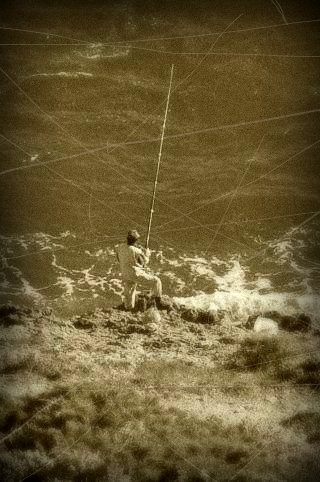
Нам понадобится плагин Баланс цвета (Color Balance). Он входит в пакет плагинов BoltBait’s Plugin Pack, но может быть установлен и отдельно.
1. Откройте исходное изображение, выделите нужную часть:
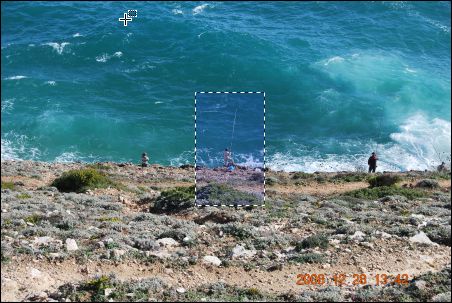
… и примените инструмент «Обрезать по выделению» (Ctrl-Shift-X):
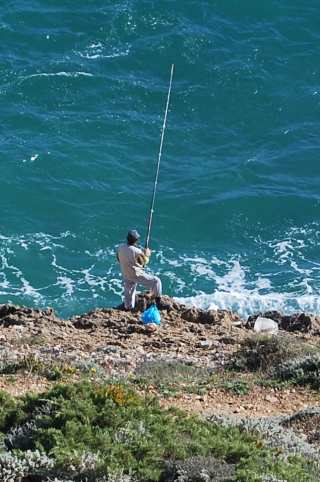
Конечно, если Вам нужно сохранить всю фотографию, этот пункт можно пропустить.
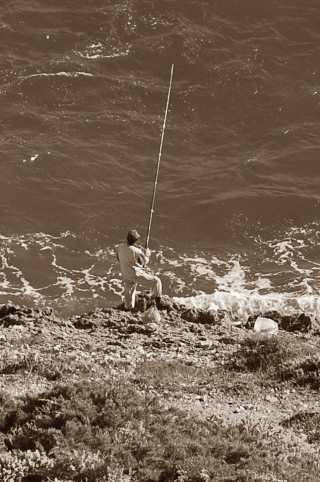
2. Примените к полученному изображении эффект «Сепия» (Коррекция -> Сепия или Ctrl-Shift-E):
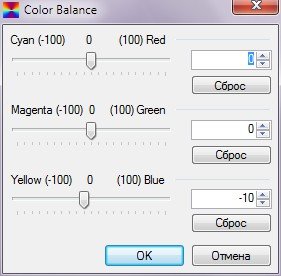
3. Наступило время использовать плагин Баланс цвета (Коррекция -> ColorBalance…). Здесь нужно уменьшить желтый (Yellow) на 10 пунктов:
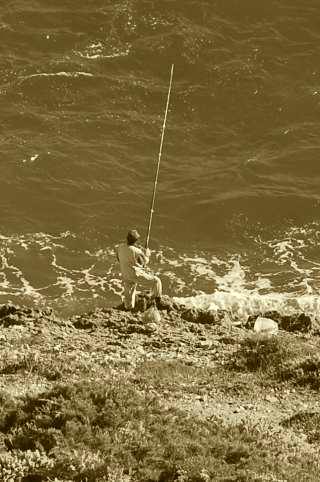
Фотография немного пожелтеет:
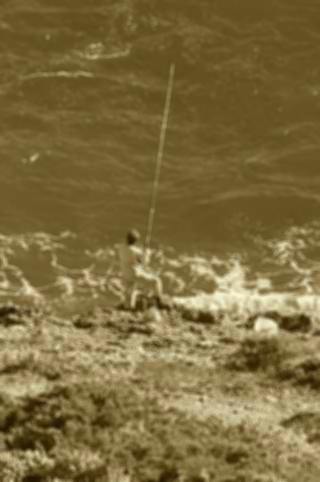
4. Дублируйте слой (Слои -> Создать копию слоя или Ctrl-Shift-D) и примените к верхнему эффект размытия (Эффекты -> Размытие -> Несфокусированность…). Радиус расфокусировки установите на 2:
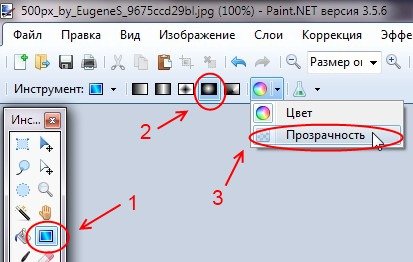
5. Теперь нужно применить прозрачный круговой градиент. Выберите инструмент «Градиент» (1) и установите на панели инструментов «Круговой» (2). Убедитесь также, что выбран прозрачный метод наложения (3):
Кликните правой (именно ПРАВОЙ) кнопкой мышки по обрабатываемому изображению и перетаскивая градиент установите зону фокусировки. Область применения градиента удобно наблюдать в окне «Слои»:

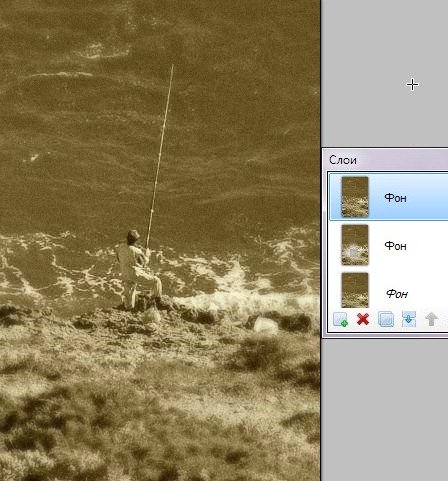
6. Снова создайте копию первого слоя и переместите его вверх. Добавьте шума (Эффекты -> Шум -> Добавление шума…) по вашему усмотрению. Откройте свойства слоя (Слой -> Свойства слоя… или F4) и отрегулируйте его прозрачность. После всех этих операций фотография и слои должны выглядеть так:
7. Теперь создадим для постаревшей фотографии достойное ее оформление. Объедините все слои изображения (Изображение -> Объединить все слои или Ctrl-Shift-F). Затем добавьте новый слой (Слои -> Добавить новый слой или Ctrl-Shift-N).
Возьмите «Кисть» и установите ее толщину в 20. Обведите черным цветом края изображения:
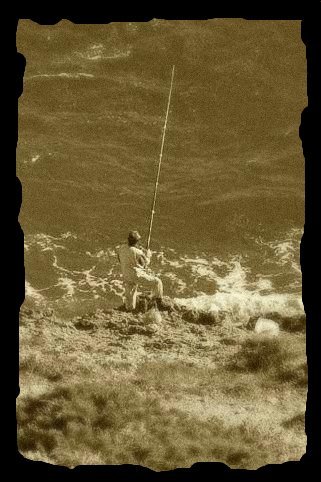
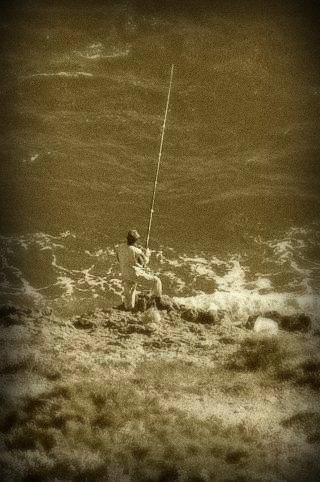
Примените к этому слою эффект «Гауссово размытие» (Эффекты -> Размытие -> Гауссовое размытие…). Отрегулируйте величину размытия по своему усмотрению:
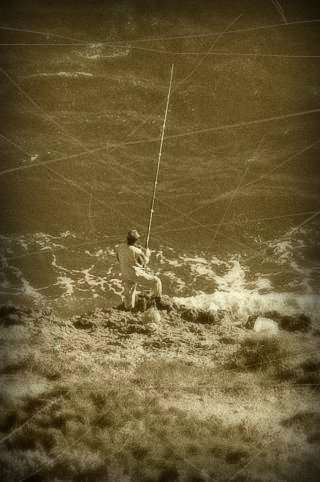
8. Добавим к нашей фотографии царапин. Для этого добавьте еще один слой и выбрав «Кисть» толщиной 1 нанесите на него несколько линий. Можно выбрать и толщину 2, тогда ваши линии будут казаться более широкими.
Затем зайдите в свойства слоя и увеличьте его прозрачность, так чтобы нанесенные линии казались «настоящими» царапинами:
9. Пришло время отрегулировать контрастность. Снова объедините все слои и откройте окно «Яркость и контрастность…» (Коррекция -> Яркость и контрастность… или Ctrl-Shift-C). Контрастность в зависимости от Вашего желания можно как увеличить так и уменьшить. В данном случае она увеличена:

Спасибо !!!
Я всё больше и больше узнаю свою любимую программу. Я ещё только учусь рисовать…
Ну…Не ожЫдал такого…Вы про100 удивили меня…Спсб…)
Это штука намного лутшая чем фотошоп…=)
прикольный урок конечно у меня не так профессионально вышло но всё же) спасибо за урок :)
Кульно ^___^ Если использовать фотошоп получится тот же результат, но в обращениии он намного сложнее. (Даже можно сказать результат хуже получится)
Админ привет…Очень прошу выложыть урок склейки фотографий…)
Ну для контакта.ру или одноклассники…)
Оч прошу…
Зарание спсб…=)
Renb007 — что значит «склейки фотографий»?
Ну непример чтоб одна фотка была сверху а вторая под ней…
Remb007 — ну, недумаю что для этого нужен урок. Ведь там буквально две-три операции. Скопировал — вставил…
Ну пожалуйста…Админ оч прошу…)
Сделайте плиз уроки для делания Аватарок…)
Ну прошу очень…Сделай урок по склейки фотографий…(
COOL…Yhank you…Admin…=(
Как все легко и доступно!
А вот «мы выделили нужный фрагмент». Как вы потом обрезали и еще увеличили её во весть рост???
воть смотрите http://s43.radikal.ru/i101/0909/87/7255746f287d.jpg
инна — обрезал с помощью инструмента «Обрезать по выделению» (Ctrl-Shift-X). А увеличил… Я ее не увеличивал, просто исходная фотка была в большом масштабе.
Не получаются царапины. Белые. Только черные. И Прозрачность и так максимальная. :-(
И желтый цвет не получается (добавить желтизны) Есть только красный, синий и зеленый ….
Там же написано, что понадобится плагин Баланс цвета. Я создала новый слой, залила желтым и установила прозрачность, получилось нечто подобное.
а какие цвета должны быть у гардиента?
поправочка — градиента))
Прикольно! Хороший у вас сайт! побольше уроков выкладывайте то будет просто Супер!Для меня Paint net лучше чем фотошоп, в фотошопе много очень функций из-за этого с ним работать очень сложно.Что касается урока то я удивлена, приятно удивлена! Еще раз спасибо вашему сайту!
P.S.Garfield — прозрачный, там все написано.
НАмного лучше фотошопа. Спасибо за уроки)
Мне очень понравилась! Раньше я думала что такие чудеса можно только на фотошопе творить, но я очень ошибалась!!! Супер! СПАСИБО!!!
да пейнт полюбе лучше!!)))
но програмка пипец крутая!)
Спасибо за урок.
Кто ещё не знает,фотошоп — старый и громоздкий ветеран.
У молодых фотографов сейчас установлен Пейнт.Нет! и мне он очень нравиться!!!
сайт просто супер уроки класс в пэинте работаю недавно но оч хотела научиться делать фотографии «старыми» спасибо вам большое)))
Побольше бы уроков.
не получается размытие((
скажите какой радиус на фотографии
и что конкретно выделять?
У меня проблема такая. При использовании градиента, размывается не середина, а края. Ну, в общем в место дырочки, получаются размоченные края.
Remb007, просто берешь открываешь одну фотку, потом открываешь другую, выбираешь инструмент выделение, нажимаешь на изображение, копируешь сочитанием клавишь ctrl+c, переходишь во вкладку другого изображения нажимаешь ctrl+v, подгоняешь под размер и готово. Можно эффекты там еще сделать все на твое усмотрение.
а у меня не получается обрезать фотку((
я глупа, но откуда можно скачать плагин color balance?
а где расфокусировка находится я понять не могу у меня нет такого
далее Изображение ? Выровнять
у меня опять нет такого
тупая прога я тут не чо не понял
Мне единственное в этих уроках не нравится то, что одни проводятся на более страрых версиях пейнта, а другие на более новых!
У меня была версия 3.36 вроде бы) И урок по той же версии, многих функций почему-то небыло!? Как так??? о_О
Обновила на более новую и тоже многое не совпадает!!! о_О
Help!!!
я не могу найти расфокусировку помогите мне надо здавать это по информатике
а как узнать какая у меня версия?? и где скачать новую.. помогите плз.. зарание спс
а у меня расфукосировка не получается,ничего вообще не меняется(((
Это очень просто,спасибо большое!!!
У меня как и у jeepo. Помогите. Как перенастроить градиент? Получается пятнышко вместо дырочки.
Cпc))) Даже без плагина все классно:)
А как делать из чёрно белой фотграфии цветную????
срочно надо!!!!!!!!!
Liuba и jeepo
Вы нажимаете при пременении градиента ЛЕВУЮ кнопку вместо ПРАВОЙ.
Антон, никак, лол! Обращайтесь лучше к раскрашивателям фотографий и укажите, какие там цвета! Они берут деньги…
СУПЕР! Фотка как старая!
ДО: http://fotki.yandex.ru/users/andrewmiry/view/341303/?page=0
ПОСЛЕ: http://fotki.yandex.ru/users/andrewmiry/view/341304/?page=0
рыбак какойто слишком четкий получился
http://s57.radikal.ru/i156/1103/86/3aa32bbc02f6.jpg
Получилось классно!Спасибо!
ДЛЯ юЛЯ:
10.10.2009 в 23:14
Не получаются царапины. Белые. Только черные. И Прозрачность и так максимальная. :-(
Юля просто когда кистью будешь рисовать рисуй белой краской а не черной.
Это один из самых легких уроков)))
Из фотки мужа на море сделала старье — прикольно !!!
Классыный урок,из фотки моей кошки старьё сделала
Шикарно) Сделала немного по-другому, но все-таки!)
Оч. удобно , когда проект делаешь)
передалала свою фотку, чем-то даже на бабушку в молодости стала похожа!))
Эм…А у меня третьего пункта нет о.О»
Так конечно всё получилось)))…,но хотельсь-бы чтобы о был(
А так если кому интересно…
file:///C:/Users/User/Desktop/%D0%BF%D0%B5%D1%80%D0%B2%D0%BE%D0%B5…%D0%BF%D1%80%D0%BE%D0%B4%D0%BE%D0%BB%D0%B6%D0%B5%D0%BD%D0%B8%D0%B5%20%D1%81%D0%BB%D0%B5%D0%B4%D1%83%D0%B5%D1%82….jpg
=3=
Человек_Кто — Ахахахахаха))) Ссыль отличная!)))
PS Урок офигенский!)))
У меня ничего не получается((
объясните как используется градиент???
у меня ничего не происходит?
Читайте справку — https://paintnet.ru/help-2/
все круто
Установите BoltBait’s Plugin Pack для версии 4. Там он рабочий.