
На этом уроке мы создадим для постаревшей фотографии из предыдущего урока, достойное ее обрамление.
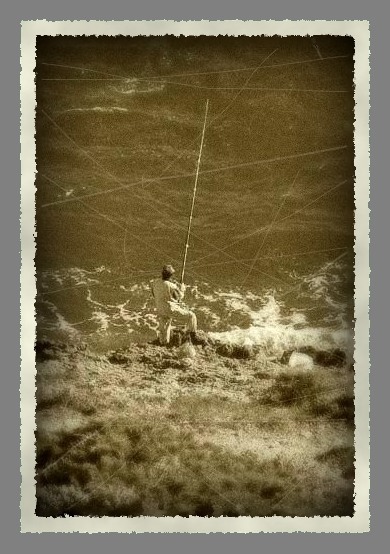
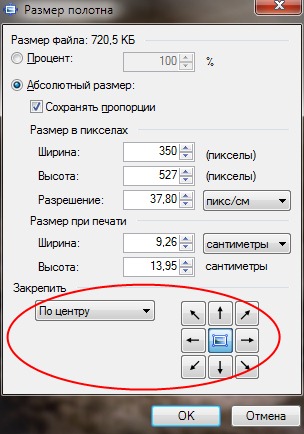
1. Откройте фотографию и вызовите окно изменения размера полотна (Изображение -> Размер полотна или Ctrl-Shift-R). Для того чтобы сделать рамку толщиной в 15 пикселей увеличьте ширину полотна на 30. Если при этом в окне будет выставлена отметка около «Сохранять пропорции» то высота будет добавлена автоматически.
С помощью инструмента «Закрепить» установите правило по котором будет добавлен размер полотна:
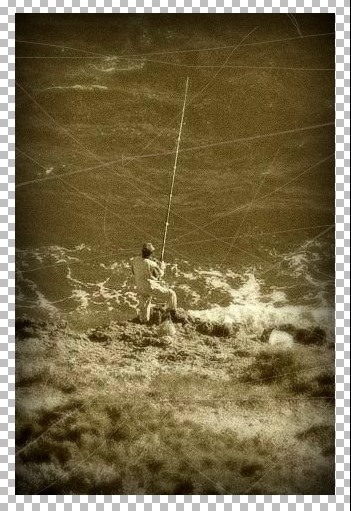
2. Используя «Волшебную палочку» выделите и удалите белый фон полученный в результате увеличения размера холста:
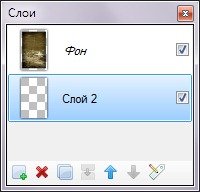
3. Добавьте новый слой (Слои -> Добавить новый слой или Ctrl-Shift-N) и (используя окно управления слоями) переместите новосозданный слой под основной:
4. Установите в качестве основного цвета FFFEE8, а в качестве дополнительного — ADAD9D. Используя настройки по умолчанию примените к созданному слою заливку облаками (Эффекты -> Узоры -> Облака…):
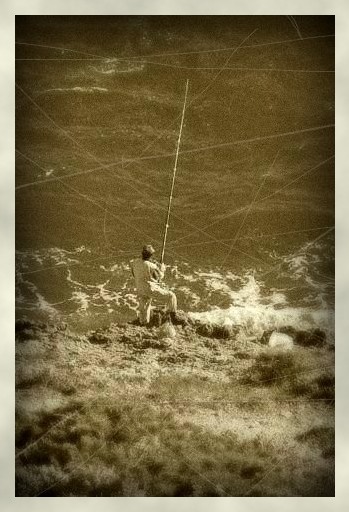
5. Используя «Выбор прямоугольной области» выделите на верхнем слое (тот который с картинкой) почти всю площадь фотографии, за исключением небольшого ободка вокруг нее. Примерно вот так:
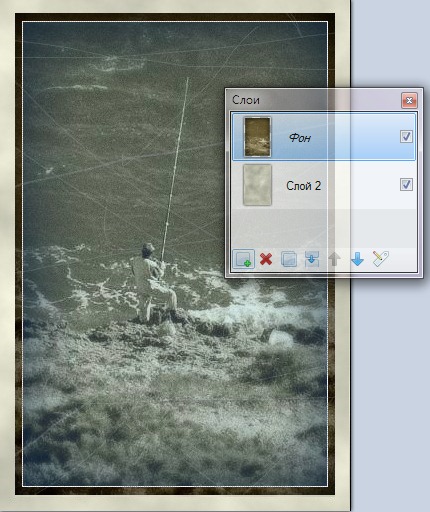
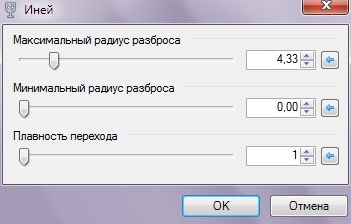
6. Обратите выделение (Правка -> Обратить выделение или Ctrl-I) и примените к изображению эффект инея (Эффекты -> Искажение -> Иней…) со следующими параметрами:
Затем откройте окно «Добавление или уменьшение» (Эффекты -> Шум -> Добавление или уменьшение…). Установите в этом окне ползунок регулировки радиуса в положение 1, а процент оставьте как есть. После применения снимите выделение (Ctrl-D) и объедините слои (Ctrl-M):
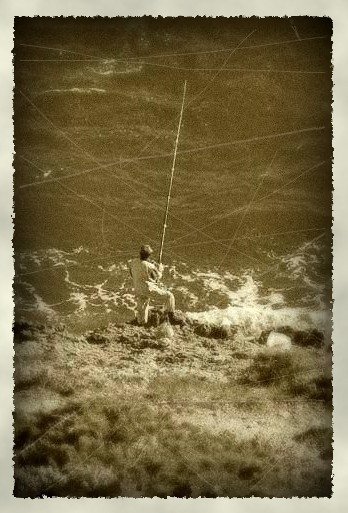
7. Далее повторяем некоторые из пройденных шагов еще раз. Снова увеличьте размер холста и проделайте пункты 5 и 6 для наружного обрамления фотографии. На этот раз ползунок регулировки уровня «Инея» можно продвинуть дальше (так края фотографии получаться более «потрепанными»):
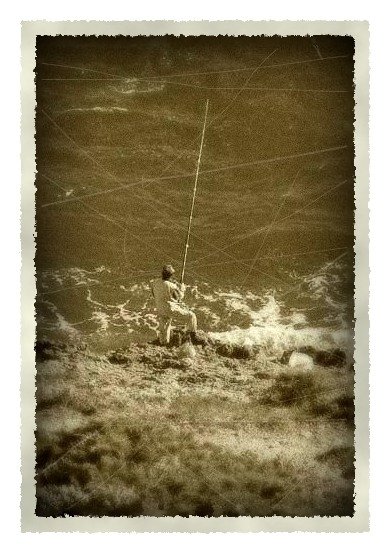
Последние что можно сделать — добавить фон к нашей фотографии:
В написании урока использован туториал Helio.


У меня не работает размер холста и нет вокруг «шахмат».
Егор Белоев — размер холста должен работать, просто иногда (зависит от текущих настроек Палитры) добавляемый фон может быть непрозрачным. В этом случае выделите все «лишнее» и удалите его для получения прозрачного обрамления.
Спасибо, все получилось! Жду побольше уроков
Я все сделала как написали, но отступ у картинки по сторонам так и остался.
arblu — значит не все.
У меня не получаются такие зазубренные края, хотя всё по инструкции делаю. Подскажите выход.
Кирилл:У меня не получаются такие зазубренные края, хотя всё по инструкции делаю. Подскажите выход.
У меня тоже не получаюца!!!!!
Действительно, на самом деле все очень просто :)
Я что-то не понял что это за FFFEE8 и ADAD9D?И где их зять,или куда-то надо это прописывать?
ооо,разобрался…
Ну раз некоторый говорят, что всё так просто, то объясните чайнику, что делать с краями. Они у меня не получаются(((((
Спасибо за урок!
Можно по-разному обыгрывать и делать свою рамку.
Алла, вы проверте, тот ли слой вы выбрали! Нужно выбрать верхний слой.
Можно не мучатся так сильно. Взять зазубренный шаблон. Вставить как слой. Применить выделение и убрать слой. Выделение останется как контур. Потом обрезать по выделению и получится новая нужная вам фигура. Любая. Можно таким образом использовать векторный клипарт.И с помощью заливки и эффектом добится потрясающих результатов. От фотошопных неотличимо. Только паинт гораздо проще и удобней.
Спасибо за урок. Все равно пригодится.
БЕЗ РАМКИ ЛУЧШЕ
Края не получаются и «Я что-то не понял что это за FFFEE8 и ADAD9D?И где их зять,или куда-то надо это прописывать?» аааа объясните мне плиз!!!!!!!!!!!!
Кактус:
08.05.2010 в 14:32
Это номер цвета палитры. Открываешь палитру и вписываешь туда цифровое значение. Она тебе выдаст цвет соответствующий .
У меня все получилось, спасибо авторам статьи. Только я в конце еще добавила эффект маслом. как по мне то получилось супер!
СПАСИБО!
Скажите пожалуйста, где найти Усреднение?!
1. Эффект «Иней» + Усреднение (кстати у меня это называется Эффект -> Шум -> Добавление или уменьшение)эффектно работает только на фотках небольшого размера. если ширина и/или длина вылезает за 1500 или даже за 1000 получается нереалистично. Удачи!
не могу изменить размер холста, не сорханяются изменения, что делать?
Не вижу смысла жаловаться на то, плохой урок или нет.
По мне, так все полезны.
Спасибо за урок. хЗ
Мне все понятно, и, кажется, очень легко.
Спасибо! Очень хороший урок.
Что-то у меня нет «Правка ? Обратить выделение» и «Добавление или уменьшение» шума немного не такое…
У меня «Добавить шум» «Уменьшить шум» и «Усреднение», в усреднении все параметры сходятся
Теперь все получилось
Всё получилось! http://sderni.ru/46618
«Волшебная палочка» удаляет все белое, включая белое на фотографии. Что делать? Пожалуйста подскажите.
Уменьши «ЧУВСТВИТЕЛЬНОСТЬ» (она в %)синяя полоска!
Да всё-равно ничего не получится!
Помогите,пожфлуйста!После 6 пункта края не изменились?
Ой,разобралась.Там главное знать с каким слоем работаешь.Спасибо большое за урок!!!!!!
что такое FFFEE8 и ADAD9D?
А,нашла!Это там, где ШЕСТН:,кстати, что это значит?
у меня никак не получается удалить область выделенную волшебной палочкой п.2 :( с чем это может быть связанно, она просто не удаляется и всё:(
Снежок:
06.09.2011 в 15:10
у меня никак не получается удалить область выделенную волшебной палочкой п.2 :( с чем это может быть связанно, она просто не удаляется и всё:(
=========
та же проблема !!!
ну, не понимаю я , как удалить область выделенную волшебной палочкой п.2 :( с чем это может быть связанно, она просто не удаляется и всё:(
========
кто-нибудь распишите всё подробнее, пожалуйста !!!
для новичков этот урок сложновато написан, искала подсказки в других уроках, но разобралась наконец через два дня !!!
Очень понятно и хорошо все описано!! Спасибо огромное!!
Большое спасибо! Понятно,даже такому «чайнику»,как я!
Круто! Правда, я сделала немного по-своему, но всё равно классно получилось.
ща проверим)
После использования «Волшебной палочки» выделить и удалить белый фон полученный в результате увеличения размера холста, появился шахматный фон, на который лаже нанося эффект облаков не пропадает. Как убрать шахматный фон? делал все строго по инструкции
А у меня все края «зазубрились», кроме верхнего — он абсолютно ровный. С чем это может быть связано?
в пункте 6 вместо инея лучше выбрать искажение — кристализация
В версии CS5 Изображение ? Размер полотна не «Ctrl-Shift-R», a «Alt+ctrl+c»
Все работает!
Спасибо, мне понравилось.Я попробовала «звездное небо» все получилось очень просто и доступно.
УРОКИ ДЛЯ МЕНЯ ПОЛЕЗНЫ.УЧУСЬ ИНСТРУМЕНТАМИ РАБОТАТЬ И НАСТРОЙКАМИ.СПАСИБО ЗА ВСЕ УРОКИ
Отвратительные уроки на этом сайте. Разжёвывается то, что и так интуитивно понятно, а то, что вызывает непонимание, как раз не разъясняется. Пример: «Используя «Волшебную палочку» выделите и удалите белый фон полученный в результате увеличения размера холста» — да хоть убейся, невозможно его удалить! Во-первых не объяснено как, во-вторых волшебная палка вместе с рамкой выделяет белые области на изображении. Не умеете обучать — не беритесь!