
Уроки по Paint.NET
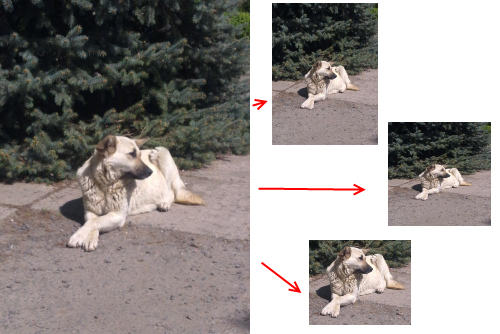
В зависимости от цели и желания, изменение размера изображения в графическом редакторе Paint.NET можно осуществить несколькими способами. Это можно сделать как с изменением масштаба основной части изображения и
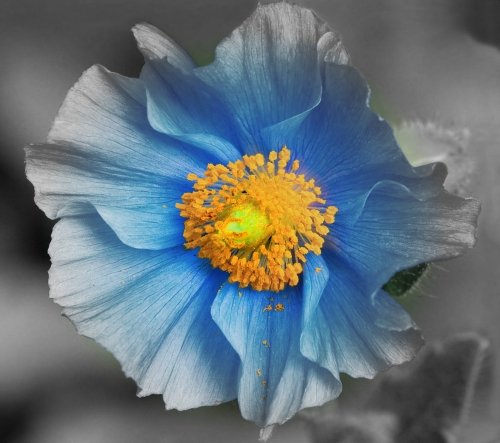
Этот урок покажет как с помощью графического редактора Paint.NET сделать плавный переход изображения с цветного в черно-белый: Этот урок не такой простой как в случае с резким переходом, но и не очень сложный.

На этом уроке мы научимся создавать пузырьки воздуха. Вот такие: 1. Для начала создайте новое, достаточно большое изображение (которое в последствии можно будет уменьшить). Например 400×400 px.

Этот урок показывает как с помощью графического редактора Paint.NET создать юзербар. Например вот такой: Для того, чтобы сделать это быстрее, рекомендуется (но не обязательно) предварительно установить плагин «Падающая
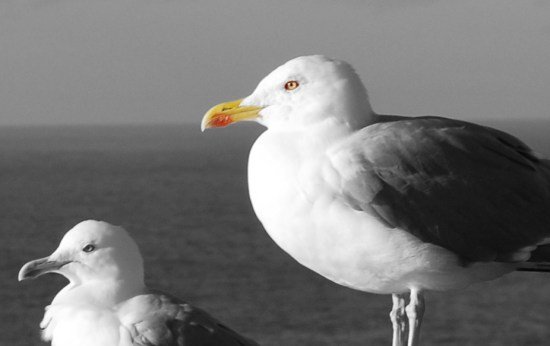
Еще один простой урок (по заказу одного из читателей). На нем мы узнаем как сделать из цветного изображения черно-белое с фрагментом цветного. Вот так: 1. Откройте исходное изображение.

Очень простой урок. Буквально за пять минут вы узнаете как можно создать в графическом редакторе Paint.NET звездное небо с туманностью. Например вот такое: 1. Создайте новый документ и

В этом уроке используется плагин Падающая тень. На этом уроке мы научимся создавать «стеклянные» кнопки для сайтов и программ. Вот такие: 1. Откройте Paint.NET. В качестве начального холста
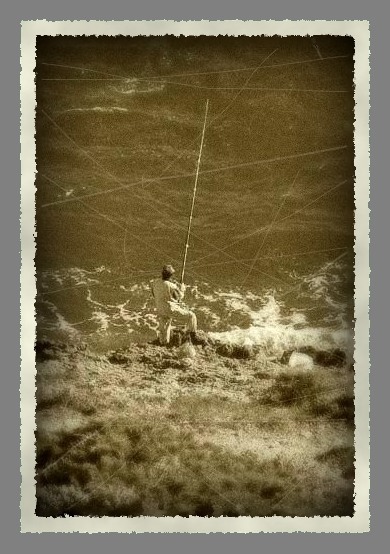
На этом уроке мы создадим для постаревшей фотографии из предыдущего урока, достойное ее обрамление. 1. Откройте фотографию и вызовите окно изменения размера полотна (Изображение -> Размер полотна или Ctrl-Shift-R). Для того чтобы
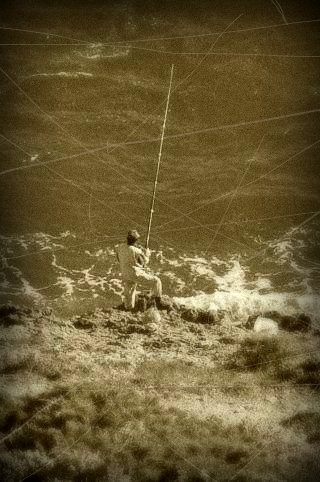
На этом уроке мы научимся придавать фотографии «старый вид». Вот такой: Нам понадобится плагин Баланс цвета (Color Balance). Он входит в пакет плагинов BoltBait’s Plugin Pack, но может

На этом уроке мы научимся создавать что-то отдаленно похожее на обои «Северное сияние» впервые появившиеся в операционной системе Windows Vista: 1. Зеленый слой. Создайте новое изображение требуемого размера. В