<?xml version="1.0" encoding="UTF-8"?>
<rss version="2.0"
	xmlns:content="http://purl.org/rss/1.0/modules/content/"
	xmlns:wfw="http://wellformedweb.org/CommentAPI/"
	xmlns:dc="http://purl.org/dc/elements/1.1/"
	xmlns:atom="http://www.w3.org/2005/Atom"
	xmlns:sy="http://purl.org/rss/1.0/modules/syndication/"
	xmlns:slash="http://purl.org/rss/1.0/modules/slash/"
	>

<channel>
	<title>Русский сайт графического редактора Paint.NET &#187; Уроки по Paint.NET</title>
	<atom:link href="http://paintnet.ru/category/lessons/feed/" rel="self" type="application/rss+xml" />
	<link>http://paintnet.ru</link>
	<description>О Paint.NET по-русски</description>
	<lastBuildDate>Wed, 12 Oct 2011 06:11:33 +0000</lastBuildDate>
	<generator>http://wordpress.org/?v=2.9</generator>
	<language>en</language>
	<sy:updatePeriod>hourly</sy:updatePeriod>
	<sy:updateFrequency>1</sy:updateFrequency>
			<item>
		<title>Урок «Изменение размера изображения»</title>
		<link>http://paintnet.ru/2011/07/urok-izmenenie-razmera-izobrazheniya/</link>
		<comments>http://paintnet.ru/2011/07/urok-izmenenie-razmera-izobrazheniya/#comments</comments>
		<pubDate>Wed, 27 Jul 2011 08:42:00 +0000</pubDate>
		<dc:creator>admin</dc:creator>
				<category><![CDATA[Уроки по Paint.NET]]></category>

		<guid isPermaLink="false">http://paintnet.ru/?p=1061</guid>
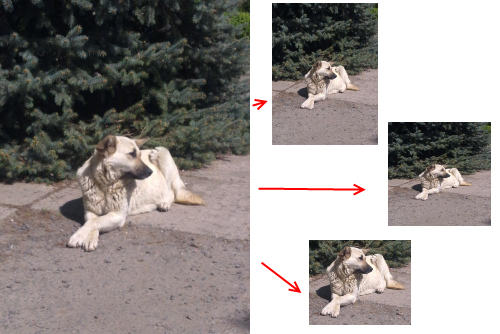
		<description><![CDATA[В зависимости от цели и желания, изменение размера изображения в графическом редакторе Paint.NET можно осуществить несколькими способами. Это можно сделать как с изменением масштаба основной части изображения и его пропорций, так и с их сохранением.
Поскольку увеличение размера изображения почти всегда приводит к потере качества, в подавляющем большинстве случаев, под изменением размера подразумевается его уменьшение.
Рассмотрим некоторые [...]]]></description>
		<wfw:commentRss>http://paintnet.ru/2011/07/urok-izmenenie-razmera-izobrazheniya/feed/</wfw:commentRss>
		<slash:comments>11</slash:comments>
		</item>
		<item>
		<title>Урок «Плавный переход с цветного в черно-белый»</title>
		<link>http://paintnet.ru/2009/08/plavnyj-perexod-s-cvetnogo-v-cherno-belyj/</link>
		<comments>http://paintnet.ru/2009/08/plavnyj-perexod-s-cvetnogo-v-cherno-belyj/#comments</comments>
		<pubDate>Wed, 05 Aug 2009 18:46:04 +0000</pubDate>
		<dc:creator>admin</dc:creator>
				<category><![CDATA[Уроки по Paint.NET]]></category>

		<guid isPermaLink="false">http://paintnet.ru/?p=453</guid>
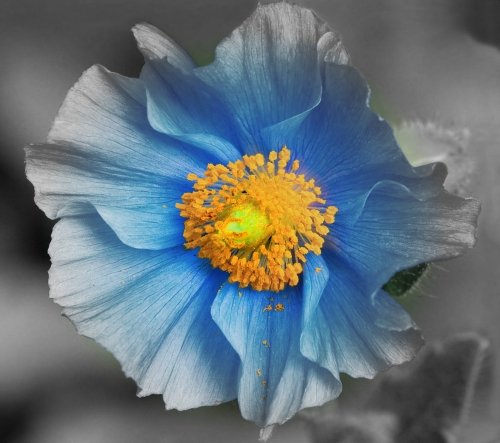
		<description><![CDATA[Этот урок покажет как с помощью графического редактора Paint.NET сделать плавный переход изображения с цветного в черно-белый:
Этот урок не такой простой как в случае с резким переходом, но и не очень сложный.
1. Откройте начальное изображение и дублируйте его слой (Слои — Создать копию слоя или Ctrl+Shift+D). Для удобства переименуйте новосозданный слой в «Слой 1» (подробнее о том как это делать можно узнать в разделе «Окно слоев» справки Paint.NET):
2. Выделите в окне слоев [...]]]></description>
		<wfw:commentRss>http://paintnet.ru/2009/08/plavnyj-perexod-s-cvetnogo-v-cherno-belyj/feed/</wfw:commentRss>
		<slash:comments>255</slash:comments>
		</item>
		<item>
		<title>Урок «Пузырек воздуха»</title>
		<link>http://paintnet.ru/2009/07/puzyrek-vozduxa/</link>
		<comments>http://paintnet.ru/2009/07/puzyrek-vozduxa/#comments</comments>
		<pubDate>Fri, 17 Jul 2009 01:30:52 +0000</pubDate>
		<dc:creator>admin</dc:creator>
				<category><![CDATA[Уроки по Paint.NET]]></category>

		<guid isPermaLink="false">http://paintnet.ru/?p=397</guid>
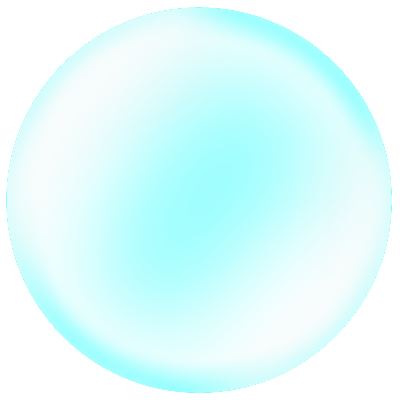
		<description><![CDATA[На этом уроке мы научимся создавать пузырьки воздуха. Вот такие:
1. Для начала создайте новое, достаточно большое изображение (которое в последствии можно будет уменьшить). Например 400×400 px.

2. Заполните это изображение черным цветом (инструментом «Заливка»):
3. Добавьте новый слой (Слои — Добавить новый слой или Ctrl-Shift-N):
4. Возьмите фигуру «Овал», установите толщину линии 10 и выберите белый или светло [...]]]></description>
		<wfw:commentRss>http://paintnet.ru/2009/07/puzyrek-vozduxa/feed/</wfw:commentRss>
		<slash:comments>144</slash:comments>
		</item>
		<item>
		<title>Урок «Юзербар»</title>
		<link>http://paintnet.ru/2009/07/yuzerbar/</link>
		<comments>http://paintnet.ru/2009/07/yuzerbar/#comments</comments>
		<pubDate>Fri, 03 Jul 2009 19:21:17 +0000</pubDate>
		<dc:creator>admin</dc:creator>
				<category><![CDATA[Уроки по Paint.NET]]></category>

		<guid isPermaLink="false">http://paintnet.ru/?p=341</guid>
		<description><![CDATA[Этот урок показывает как с помощью графического редактора Paint.NET создать юзербар. Например вот такой:
Для того, чтобы сделать это быстрее, рекомендуется (но не обязательно) предварительно установить плагин «Падающая тень». Также (для создания надписи) нужно иметь установленный шрифт Visitor.
1. Откройте Paint.NET и создайте файл размером 350х19 (Файл — Создать… или Ctrl+N):
2. Выберите нужный цвет (в данном случае [...]]]></description>
		<wfw:commentRss>http://paintnet.ru/2009/07/yuzerbar/feed/</wfw:commentRss>
		<slash:comments>93</slash:comments>
		</item>
		<item>
		<title>Урок «Цветное на черно-белом»</title>
		<link>http://paintnet.ru/2009/06/cvetnoe-na-cherno-belom/</link>
		<comments>http://paintnet.ru/2009/06/cvetnoe-na-cherno-belom/#comments</comments>
		<pubDate>Fri, 19 Jun 2009 13:48:57 +0000</pubDate>
		<dc:creator>admin</dc:creator>
				<category><![CDATA[Уроки по Paint.NET]]></category>

		<guid isPermaLink="false">http://paintnet.ru/?p=291</guid>
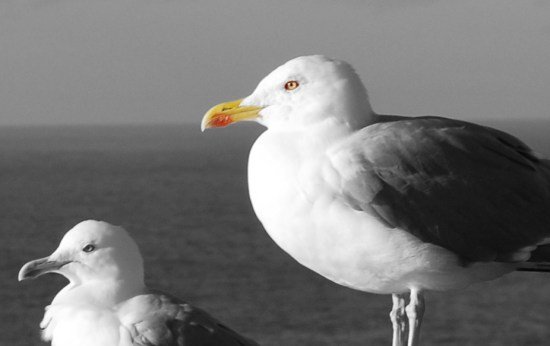
		<description><![CDATA[Еще один простой урок (по заказу одного из читателей). На нем мы узнаем как сделать из цветного изображения черно-белое с фрагментом цветного. Вот так:
1. Откройте исходное изображение. Желательно, чтобы область которая в окончательном варианте будет оставаться цветной, хорошо отделялась от основного фона:
2. Для удобства работы увеличьте масштаб изображения:
3. Возьмите «Волшебную палочку» (пункт 1 на скриншоте), [...]]]></description>
		<wfw:commentRss>http://paintnet.ru/2009/06/cvetnoe-na-cherno-belom/feed/</wfw:commentRss>
		<slash:comments>87</slash:comments>
		</item>
		<item>
		<title>Урок «Звездное небо»</title>
		<link>http://paintnet.ru/2009/06/zvezdnoe-nebo/</link>
		<comments>http://paintnet.ru/2009/06/zvezdnoe-nebo/#comments</comments>
		<pubDate>Fri, 12 Jun 2009 18:46:56 +0000</pubDate>
		<dc:creator>admin</dc:creator>
				<category><![CDATA[Уроки по Paint.NET]]></category>

		<guid isPermaLink="false">http://paintnet.ru/?p=240</guid>
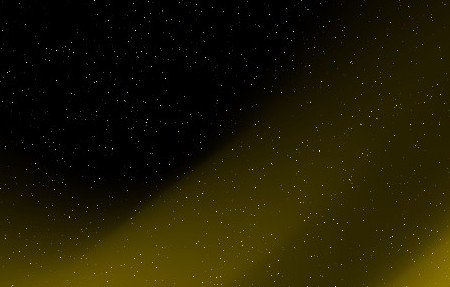
		<description><![CDATA[Очень простой урок. Буквально за пять минут вы узнаете как можно создать в графическом редакторе Paint.NET звездное небо с туманностью. Например вот такое:
1. Создайте новый документ и залейте его черным цветом с помощью инструмента заливки:

2. Откройте окно эффекта «Добавление шума» (Эффекты — Шум — Добавление шума) и установите следующие параметры: интенсивность — 100, насыщенность цвета [...]]]></description>
		<wfw:commentRss>http://paintnet.ru/2009/06/zvezdnoe-nebo/feed/</wfw:commentRss>
		<slash:comments>111</slash:comments>
		</item>
		<item>
		<title>Урок «Стеклянная кнопка»</title>
		<link>http://paintnet.ru/2009/04/steklyannaya-knopka/</link>
		<comments>http://paintnet.ru/2009/04/steklyannaya-knopka/#comments</comments>
		<pubDate>Fri, 24 Apr 2009 21:43:48 +0000</pubDate>
		<dc:creator>admin</dc:creator>
				<category><![CDATA[Уроки по Paint.NET]]></category>

		<guid isPermaLink="false">http://paintnet.ru/?p=144</guid>
		<description><![CDATA[В этом уроке используется плагин Падающая тень.
На этом уроке мы научимся создавать «стеклянные» кнопки для сайтов и программ. Вот такие:


Стеклянные кнопочки


1. Откройте Paint.NET. В качестве начального холста можно использовать открываемый по умолчанию (800 x 600). Выберите инструмент «Выбор области овальной формы», и с его помощью выделите круг размером 400 x 400 пикселей. Для получения идеально [...]]]></description>
		<wfw:commentRss>http://paintnet.ru/2009/04/steklyannaya-knopka/feed/</wfw:commentRss>
		<slash:comments>96</slash:comments>
		</item>
		<item>
		<title>Урок «Потрепанные края»</title>
		<link>http://paintnet.ru/2009/04/urok-potrepannye-kraya/</link>
		<comments>http://paintnet.ru/2009/04/urok-potrepannye-kraya/#comments</comments>
		<pubDate>Sun, 05 Apr 2009 21:28:46 +0000</pubDate>
		<dc:creator>admin</dc:creator>
				<category><![CDATA[Уроки по Paint.NET]]></category>

		<guid isPermaLink="false">http://paintnet.ru/?p=120</guid>
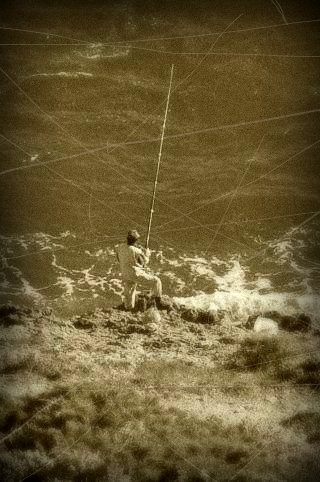
		<description><![CDATA[На этом уроке мы создадим для постаревшей фотографии из предыдущего урока, достойное ее обрамление.
1. Откройте фотографию и вызовите окно изменения размера полотна (Изображение → Размер полотна или Ctrl-Shift-R). Для того чтобы сделать рамку толщиной в 15 пикселей увеличьте ширину полотна на 30. Если при этом в окне будет выставлена отметка около «Сохранять пропорции» то высота будет добавлена автоматически.
С помощью инструмента «Закрепить» установите правило по котором будет [...]]]></description>
		<wfw:commentRss>http://paintnet.ru/2009/04/urok-potrepannye-kraya/feed/</wfw:commentRss>
		<slash:comments>36</slash:comments>
		</item>
		<item>
		<title>Урок «Старение фотографии»</title>
		<link>http://paintnet.ru/2009/03/starenie-fotografii/</link>
		<comments>http://paintnet.ru/2009/03/starenie-fotografii/#comments</comments>
		<pubDate>Sat, 21 Mar 2009 16:19:10 +0000</pubDate>
		<dc:creator>admin</dc:creator>
				<category><![CDATA[Уроки по Paint.NET]]></category>

		<guid isPermaLink="false">http://paintnet.ru/?p=98</guid>
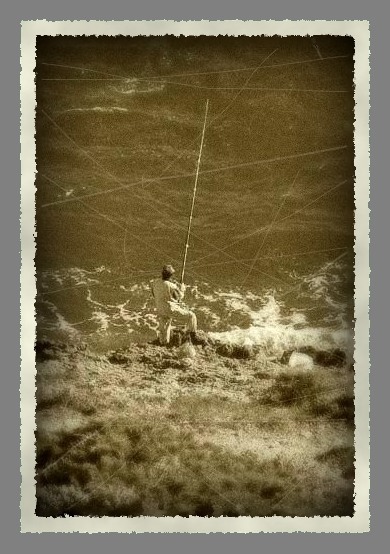
		<description><![CDATA[На этом уроке мы научимся придавать фотографии «старый вид». Вот такой:
Нам понадобится плагин Баланс цвета (Color Balance). Он входит в пакет плагинов BoltBait&#8217;s Plugin Pack, но может быть установлен и отдельно.
1. Откройте исходное изображение, выделите нужную часть:
&#8230; и примените инструмент «Обрезать по выделению» (Ctrl-Shift-X):
Конечно, если Вам нужно сохранить всю фотографию, этот пункт можно пропустить.
2. Примените [...]]]></description>
		<wfw:commentRss>http://paintnet.ru/2009/03/starenie-fotografii/feed/</wfw:commentRss>
		<slash:comments>54</slash:comments>
		</item>
		<item>
		<title>Урок «Северное сияние»</title>
		<link>http://paintnet.ru/2009/03/aurora_effect/</link>
		<comments>http://paintnet.ru/2009/03/aurora_effect/#comments</comments>
		<pubDate>Sat, 14 Mar 2009 17:31:15 +0000</pubDate>
		<dc:creator>admin</dc:creator>
				<category><![CDATA[Уроки по Paint.NET]]></category>

		<guid isPermaLink="false">http://paintnet.ru/?p=89</guid>
		<description><![CDATA[На этом уроке мы научимся создавать что-то отдаленно похожее на обои «Северное сияние» впервые появившиеся в операционной системе Windows Vista:
1. Зеленый слой.
Создайте новое изображение требуемого размера. В окне «Палитра» нажмите на кнопку «Больше» и установите в поле «Шестн.:» цвет 3C580E. Затем переключитесь на дополнительный цвет (выпадающее меню в левом верхнем углу) и введите цвет A4D23B:
Используя инструмент [...]]]></description>
		<wfw:commentRss>http://paintnet.ru/2009/03/aurora_effect/feed/</wfw:commentRss>
		<slash:comments>85</slash:comments>
		</item>
	</channel>
</rss>

